J'ai effectué une mise à niveau d'Ubuntu 22.04 vers 26.04, qui utilise désormais Wayland par défaut.
De nombreuses applications ne fonctionnent plus correctement.
Voici un guide pour installer l'environnement de bureau Cinnamon sur Ubuntu 26.04, basé sur X11.
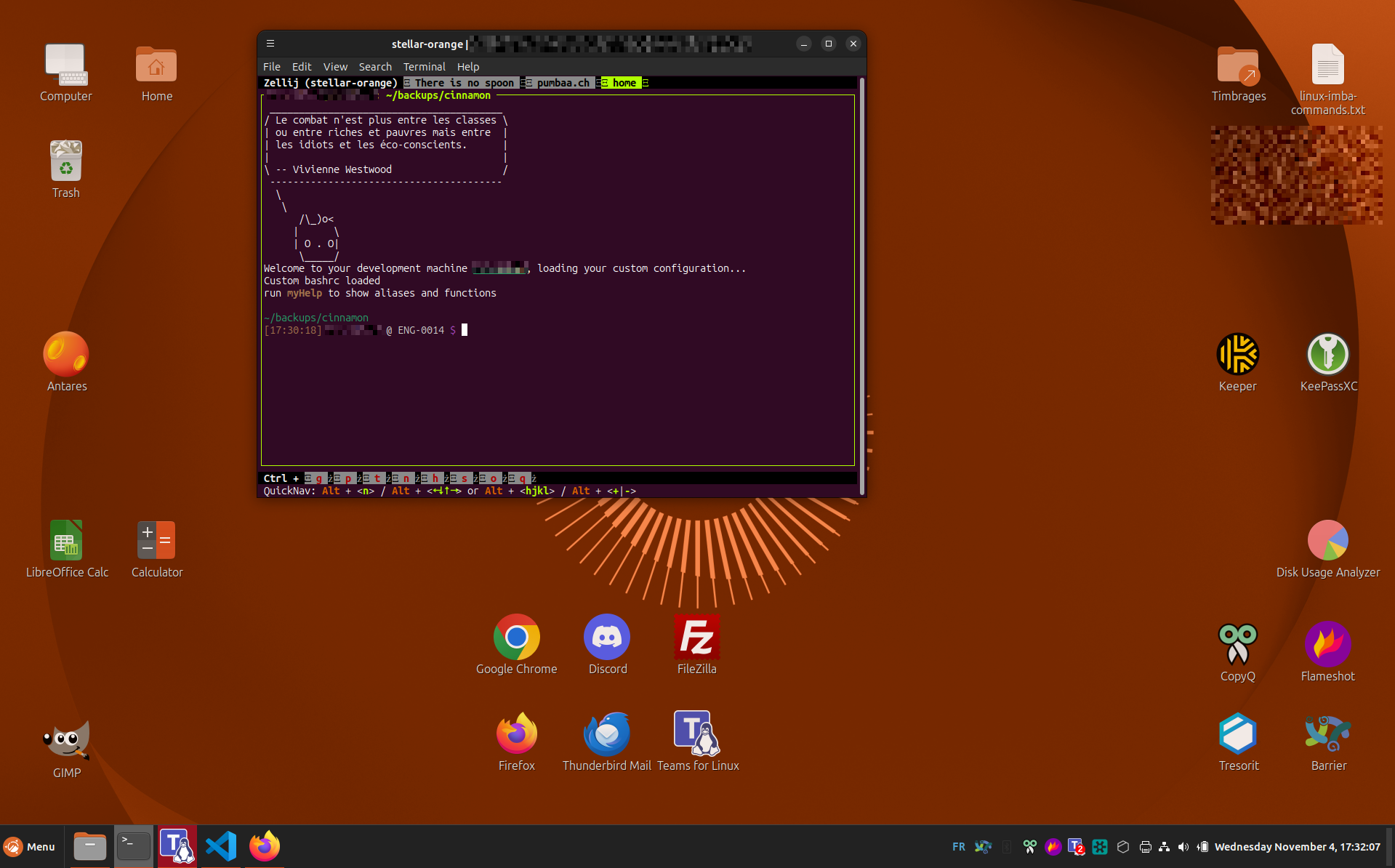
Note : J'ai fait quelques essais avec xubuntu-desktop sous X11.
Ça fonctionne, mais c'est vraiment très moche.
Cinnamon est beaucoup plus complet, moderne et esthétique.
Vérifier quel environnement de bureau est actuellement utilisé
echo "Desktop: $XDG_CURRENT_DESKTOP"
echo "Session: $XDG_SESSION_TYPE"
echo "Session name: $DESKTOP_SESSION"
echo "Display manager: $(cat /etc/X11/default-display-manager)"
echo "Display: $DISPLAY"
dpkg -l | grep -E 'ubuntu-desktop|gnome-shell|kubuntu-desktop|xubuntu-desktop|plasma-desktop|cinnamon-desktop'
ls /usr/share/xsessions/
Installer l'environnement de bureau Cinnamon
sudo apt update
sudo apt install ubuntucinnamon-desktop-minimal
Réexécutez les commandes `echo` précédentes pour vérifier quel environnement de bureau est actuellement utilisé et confirmer que Cinnamon est bien installé.
Passer à l'environnement de bureau Cinnamon
Déconnectez-vous de votre session actuelle. Sur l'écran de connexion, cliquez sur l'icône en forme d'engrenage et sélectionnez Cinnamon.
Note : Ne sélectionnez pas Cinnamon (Software Rendering), qui est un mode de secours destiné aux systèmes ne prenant pas en charge l'accélération matérielle.
Ne sélectionnez pas non plus Cinnamon (Wayland), évidemment.
Dépannage
Si `glxinfo` n'est pas disponible :
If glxinfo is missing:
sudo apt install mesa-utils
Vous pouvez également vérifier le fabricant et le moteur de rendu OpenGL :
You can also check the OpenGL vendor and renderer :
glxinfo -B | grep -E 'OpenGL vendor|OpenGL renderer'
Sauvegarder et restaurer la position des icônes du bureau Cinnamon
Sauvegarde
mkdir -p ~/backups/cinnamon

# Sauvegarder la position des icônes du bureau et les raccourcis personnalisés
dconf dump /org/nemo/desktop/ > ~/backups/cinnamon/nemo-desktop.dconf
dconf dump /org/cinnamon/desktop/ > ~/backups/cinnamon/cinnamon-desktop.dconf
dconf dump /org/cinnamon/desktop/keybindings/ > ~/backups/cinnamon/cinnamon-keybindings.dconf

# Sauvegarder les métadonnées de Nemo (Le nom du fichier log peut être différent)
cp ~/.local/share/gvfs-metadata/home-3f705b66.log ~/backups/cinnamon/
cp ~/.local/share/gvfs-metadata/home ~/backups/cinnamon/
Restauration
# Arrêtez Nemo avant de restaurer les métadonnées afin d'éviter qu'il ne les modifie pendant la restauration.
nemo -q

# Restaurer la configuration du bureau
dconf load /org/nemo/desktop/ < ~/backups/cinnamon/nemo-desktop.dconf
dconf load /org/cinnamon/desktop/ < ~/backups/cinnamon/cinnamon-desktop.dconf
dconf load /org/cinnamon/desktop/keybindings/ < ~/backups/cinnamon/cinnamon-keybindings.dconf

# Restaurer les métadonnées de Nemo (le nom du fichier log peut être différent)
cp ~/backups/cinnamon/home-3f705b66.log ~/.local/share/gvfs-metadata/
cp ~/backups/cinnamon/home ~/.local/share/gvfs-metadata/

# Redémarrer le bureau Nemo
nemo-desktop &
Masquer les caractères lors de la saisie d'un mot de passe
La nouvelle implémentation Rust de sudo, appelée `sudo-rs`, affiche des astérisques lors de la saisie d'un mot de passe.
Pour retrouver le comportement précédent, où aucun caractère n'est affiché pendant la saisie :
echo 'Defaults !pwfeedback' | sudo tee /etc/sudoers.d/0pwfeedback
sudo chmod 0440 /etc/sudoers.d/0pwfeedback
sudo -k
Testez ensuite avec :
sudo ls